11. Korytnačky (turtle)
Dnes sa naučíme v Pythone pracovať trochu s inou grafikou ako sa pracovalo pomocou tkinter. Napr.
import tkinter
canvas = tkinter.Create()                    # vytvor grafickú plochu
canvas.pack()                                # zobraz ju do okna
g.create_oval(100, 50, 150, 80, fill='red')  # nakresli červenú elipsu
...
Pri programovaní takýchto úloh sme počítali s tým, že:
- počiatočný bod (0, 0) je v ľavom hornom rohu grafickej plochy
- x-ová súradnica ide vpravo vodorovne po hornej hrane grafickej plochy
- y-ová súradnica ide nadol zvislo po ľavej hrane grafickej plochy: smerom nadol sú kladné y-ové hodnoty, smerom nahor idú záporné hodnoty súradníc
- všetky kreslené útvary sú umiestnené absolútne k bodu (0, 0)
- otáčanie útvaru o nejaký uhol, resp. rozmiestňovanie bodov na kružnici môže byť dosť náročné a väčšinou vyžaduje použitie
math.sin()amath.cos()
11.1. Korytnačia grafika
Korytnačka je grafické pero (grafický robot), ktoré si okrem pozície v grafickej ploche (pos()) pamätá aj smer natočenia (heading()). Korytnačku vytvárame podobne ako v tkinter grafickú plochu:
>>> import turtle
>>> t = turtle.Turtle()
>>> print(t.pos())
(0.0,0.0)
>>> print(t.heading())
0.0
Príkaz t = turtle.Turtle() vytvorí grafickú plochu a v jej strede korytnačku s natočením na východ. Volanie t.pos() vráti momentálnu pozíciu korytnačky (0, 0) a t.heading() vráti uhol 0.
Pre grafickú plochu korytnačej grafiky platí:
- súradná sústava má počiatok v strede grafickej plochy
- x-ová súradnica ide vpravo vodorovne od počiatku
- y-ová súradnica ide nahor zvislo od počiatku: smerom nahor sú kladné y-ové hodnoty, smerom nadol idú záporné hodnoty súradníc
- smer natočenia určujeme v stupňoch (nie v radiánoch) a v protismere otáčania hodinových ručičiek:
- na východ je to 0
- na sever je to 90
- na západ je to 180
- na juh je to 270
- pozícia a smer korytnačky je vizualizovaná malým čiernym trojuholníkom - keď sa bude korytnačka hýbať alebo otáčať, bude sa hýbať tento trojuholník.
Základnými príkazmi sú forward(dĺžka), ktorý posunie korytnačku v momentálnom smere o zadanú dĺžku a right(uhol), ktorý otočí korytnačku o zadaný uhol vpravo, napr.
>>> import turtle
>>> t = turtle.Turtle()
>>> t.forward(100)
>>> t.right(90)
>>> t.forward(100)
>>> t.right(90)
>>> t.forward(100)
>>> t.right(90)
>>> t.forward(100)
nakreslí štvorec so stranou 100. Častejšie budeme používať skrátené zápisy týchto príkazov: fd(), rt() a lt() (je skratkou príkazu left(), teda otočenie vľavo).
mainloop()
Takýto spôsob postupného testovania korytnačích príkazov a programov s korytnačkami nemusí fungovať mimo IDLE. Niektorí z vás už máte skúsenosti, že pri práci s grafikou musíte na záver programu pripísať canvas.mainloop(). Pri práci s korytnačou grafikou Python tiež využíva tkinter, preto aj v tomto prípade musíme na záver programu zadať napr.
turtle.mainloop()
Pripadne môžeme namiesto tohto zapísať
turtle.exitonclick()
čo bude označovať, že grafické okno sa automaticky zatvorí po kliknutí niekam do okna.
Zapíšme funkciu, pomocou ktorej korytnačka nakreslí štvorec:
 import turtle def stvorec(dlzka): for i in range(4): t.fd(dlzka) t.rt(90) t = turtle.Turtle() stvorec(100) t.lt(70) t.fd(80) stvorec(50)
import turtle

def stvorec(dlzka):
    for i in range(4):
        t.fd(dlzka)
        t.rt(90)

t = turtle.Turtle()
stvorec(100)
t.lt(70)
t.fd(80)
stvorec(50)
Program nakreslí dva rôzne štvorce - druhý je posunutý a trochu otočený.
Aby sa nám ľahšie experimentovalo s korytnačkou, nemusíme stále reštartovať shell z programového režimu (napr. klávesom F5). Keď máme vytvorenú korytnačku t, stačí zmazať kresbu pomocou:
>>> t.clear() # zmaže grafickú plochu a korytnačku nechá tam, kde sa momentálne nachádza
alebo pri zmazaní plochy aj inicializuje korytnačku v strede plochy otočenú na východ:
>>> t.reset() # zmaže grafickú plochu a inicializuje korytnačku
a teraz znovu kreslíme už do prázdnej plochy.
Korytnačka má pero, ktorým kreslí pri svojom pohybe po grafickej ploche. Toto pero môžeme zdvihnúť (pen up) - odteraz sa pohybuje bez kreslenia, alebo spustiť (pen down) - opäť bude pri pohybe kresliť. Na to máme dva príkazy penup() alebo pendown(), prípadne ich skratky pu() alebo pd(). Predchádzajúci príklad doplníme o dvíhanie pera:
 import turtle def stvorec(dlzka): for i in range(4): t.fd(dlzka) t.rt(90) t = turtle.Turtle() stvorec(100) t.pu() t.lt(70) t.fd(80) t.pd() stvorec(50)
import turtle

def stvorec(dlzka):
    for i in range(4):
        t.fd(dlzka)
        t.rt(90)

t = turtle.Turtle()
stvorec(100)
t.pu()
t.lt(70)
t.fd(80)
t.pd()
stvorec(50)
Napíšme funkciu posun(), ktorá presunie korytnačku na náhodnú pozíciu v ploche a dá jej aj náhodný smer:
 import turtle import random def posun(): t.pu() t.setpos(random.randint(-300, 300), random.randint(-300, 300)) t.seth(random.randrange(360)) t.pd() def stvorec(dlzka): for i in range(4): t.fd(dlzka) t.rt(90) t = turtle.Turtle() for i in range(10): posun() stvorec(30)
import turtle
import random

def posun():
    t.pu()
    t.setpos(random.randint(-300, 300),
             random.randint(-300, 300))
    t.seth(random.randrange(360))
    t.pd()

def stvorec(dlzka):
    for i in range(4):
        t.fd(dlzka)
        t.rt(90)

t = turtle.Turtle()
for i in range(10):
    posun()
    stvorec(30)
- funkcia na náhodné pozície nakreslí 10 malých štvorcov
- použili sme tu dva nové príkazy:
setpos(x, y), ktorá presunie korytnačku na novú pozíciu aseth(uhol)(skratka zsetheading()), ktorá otočí korytnačku do daného smeru
Grafickému peru korytnačky môžeme meniť hrúbku a farbu:
- príkaz
pencolor(farba)zmení farbu pera - odteraz bude korytnačka všetko kresliť touto farbou, až kým ju opäť nezmeníme - príkaz
pensize(hrúbka)zmení hrúbku pera (celé kladné číslo) - odteraz bude korytnačka všetko kresliť touto hrúbkou, až kým ju opäť nezmeníme
V nasledovnom príklade uvidíme aj príkaz turtle.delay(), ktorým môžeme urýchliť (alebo spomaliť) pohyb korytnačky (rýchlosť turtle.delay(0) je najrýchlejšia, turtle.delay(10) je pomalšia - parameter hovorí počet milisekúnd, ktorým sa zdržuje každé kreslenie):
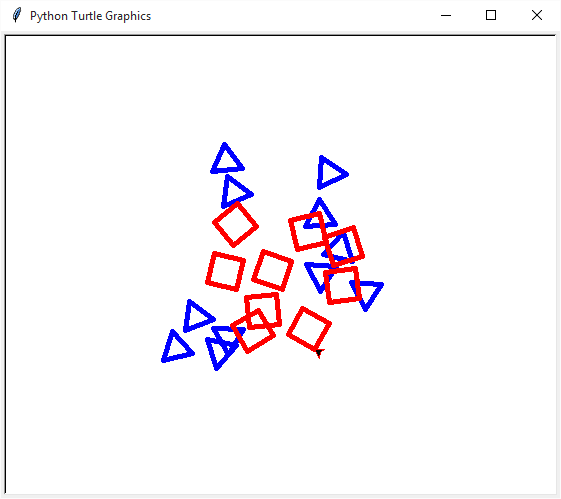 import turtle import random def stvorec(dlzka): for i in range(4): t.fd(dlzka) t.rt(90) def trojuholnik(dlzka): for i in range(3): t.fd(dlzka) t.rt(120) def posun(): t.pu() t.setpos(random.randint(-300, 300), random.randint(-300, 300)) t.seth(random.randrange(360)) t.pd() turtle.delay(0) t = turtle.Turtle() t.pensize(5) for i in range(20): posun() if random.randrange(2): t.pencolor('red') stvorec(30) else: t.pencolor('blue') trojuholnik(30)
import turtle
import random

def stvorec(dlzka):
    for i in range(4):
        t.fd(dlzka)
        t.rt(90)

def trojuholnik(dlzka):
    for i in range(3):
        t.fd(dlzka)
        t.rt(120)

def posun():
    t.pu()
    t.setpos(random.randint(-300, 300),
             random.randint(-300, 300))
    t.seth(random.randrange(360))
    t.pd()

turtle.delay(0)
t = turtle.Turtle()
t.pensize(5)
for i in range(20):
    posun()
    if random.randrange(2):
        t.pencolor('red')
        stvorec(30)
    else:
        t.pencolor('blue')
        trojuholnik(30)
Program na náhodné pozície umiestni červené štvorce alebo modré trojuholníky. Zrejme korytnačka je v globálnej premennej t (v hlavnom mennom priestore) a teda na ňu vidia všetky naše funkcie.
Ďalší príklad predvedie funkciu, ktorá nakreslí ľubovoľný rovnostranný n-uholník a tiež príkaz clear(), ktorý zmaže nakreslený obrázok, aby sa mohol kresliť ďalší už v prázdnej grafickej ploche:
 import turtle def n_uholnik(n, d): for i in range(n): t.fd(d) t.lt(360 / n) t = turtle.Turtle() for n in range(3, 16): t.clear() n_uholnik(n, 100)
import turtle

def n_uholnik(n, d):
    for i in range(n):
        t.fd(d)
        t.lt(360 / n)

t = turtle.Turtle()
for n in range(3, 16):
    t.clear()
    n_uholnik(n, 100)
- ak by sme vyhodili príkaz
clear(), mohli by sme v jednej kresbe vidieť všetky n-uholníky
Pomocou n-uholníkov môžeme nakresliť aj kružnicu (napr. ako 36-uholník s malou dĺžkou strany), ale aj len časti kružníc, napr. 18 strán z 36-uholníka nakreslí polkruh, a 9 strán nakreslí štvrťkruh.
Nasledovný príklad najprv definuje oblúk (štvrťkruh), potom lupen (dva priložené štvrťkruhy) a nakoniec kvet ako n lupeňov:
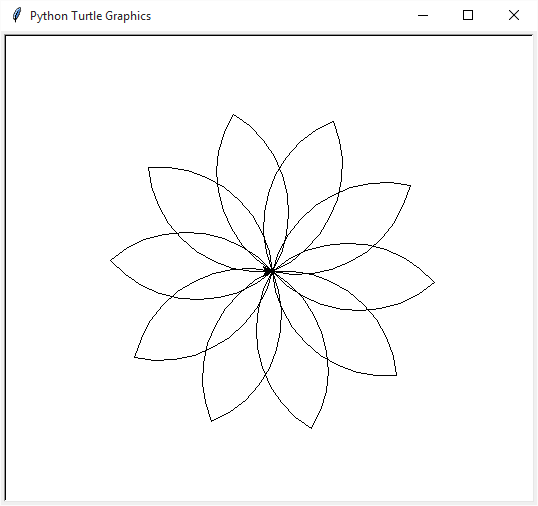 import turtle def obluk(d): for i in range(9): t.fd(d) t.rt(10) def lupen(d): for i in 1, 2: obluk(d) t.rt(90) def kvet(n, d): for i in range(n): lupen(d) t.rt(360 / n) turtle.delay(0) t = turtle.Turtle() kvet(10, 20)
import turtle

def obluk(d):
    for i in range(9):
        t.fd(d)
        t.rt(10)

def lupen(d):
    for i in 1, 2:
        obluk(d)
        t.rt(90)

def kvet(n, d):
    for i in range(n):
        lupen(d)
        t.rt(360 / n)

turtle.delay(0)
t = turtle.Turtle()
kvet(10, 20)
11.1.1. Vyfarbenie útvaru
Útvary, ktoré nakreslí korytnačka sa dajú aj vyfarbiť. Predpokladajme, že korytnačka nakreslí nejaký uzavretý útvar (napr. štvorec), a potom ho môže farbou výplne vyfarbiť. Princíp fungovania vypĺňania nejakou farbou je takýto:
- na začiatok postupnosti korytnačích príkazov, ktoré definujú obrys útvaru, umiestnime príkaz
begin_fill() - na koniec tejto postupnosti dáme príkaz
end_fill(), ktorý vyfarbí nakreslený útvar farbou výplne - farbu výplne meníme príkazom
fillcolor(farba)(na začiatku je nastavená čierna farba) - ak nakreslíme krivku, ktorá netvorí uzavretý útvar, pri vypĺňaní sa táto uzavrie
Napr. nakreslíme farebné štvorce v jednom rade:
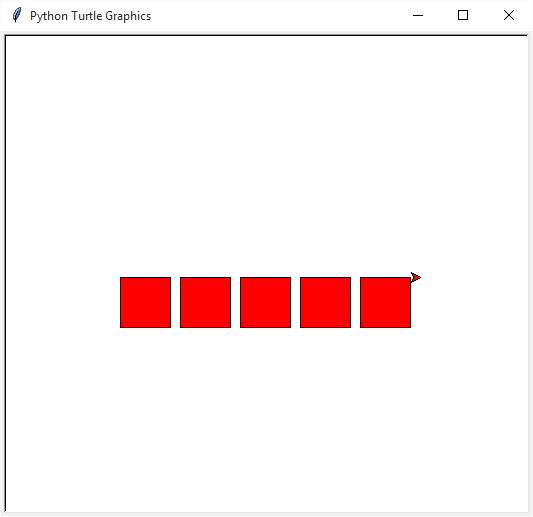 import turtle def stvorec(d): for i in range(4): t.fd(d) t.rt(90) turtle.delay(0) t = turtle.Turtle() t.fillcolor('red') for i in range(5): t.begin_fill() stvorec(50) t.end_fill() t.pu() t.fd(60) t.pd()
import turtle

def stvorec(d):
    for i in range(4):
        t.fd(d)
        t.rt(90)

turtle.delay(0)
t = turtle.Turtle()
t.fillcolor('red')
for i in range(5):
    t.begin_fill()
    stvorec(50)
    t.end_fill()
    t.pu()
    t.fd(60)
    t.pd()
Nakreslíme kvet zložený z farebných lupeňov (každý lupeň inou farbou):
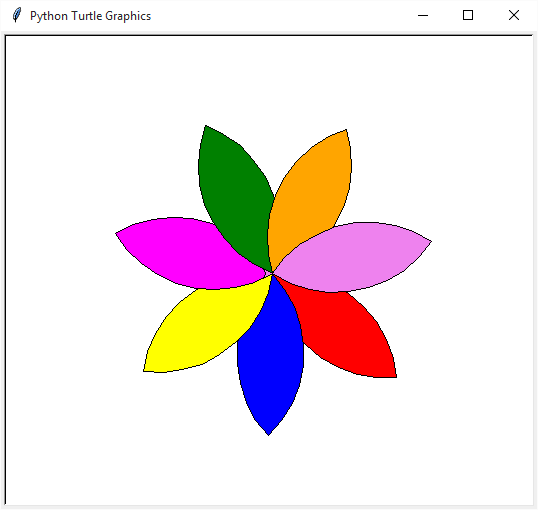 import turtle def obluk(d): for i in range(9): t.fd(d) t.rt(10) def lupen(d): for i in 1, 2: obluk(d) t.rt(90) def kvet(d, farby): for f in farby: t.fillcolor(f) t.begin_fill() lupen(d) t.end_fill() t.rt(360/len(farby)) turtle.delay(0) t = turtle.Turtle() kvet(20, ['red', 'blue', 'yellow', 'magenta', 'green', 'orange', 'violet'])
import turtle

def obluk(d):
    for i in range(9):
        t.fd(d)
        t.rt(10)

def lupen(d):
    for i in 1, 2:
        obluk(d)
        t.rt(90)

def kvet(d, farby):
    for f in farby:
        t.fillcolor(f)
        t.begin_fill()
        lupen(d)
        t.end_fill()
        t.rt(360/len(farby))

turtle.delay(0)
t = turtle.Turtle()
kvet(20, ['red', 'blue', 'yellow', 'magenta',
          'green', 'orange', 'violet'])
11.1.2. Špirály
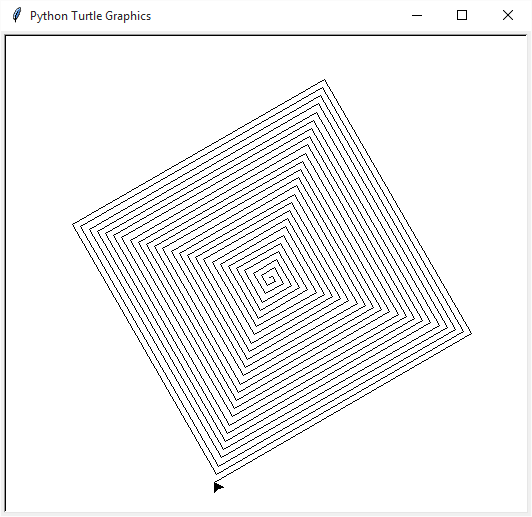
Rôzne špirály môžeme kresliť tak, že opakujeme kreslenie stále sa zväčšujúcich čiar a za každým sa otočíme o pevný uhol, napr.
import turtle

t = turtle.Turtle()
t.lt(30)
for i in range(3, 300, 3):
    t.fd(i)
    t.rt(90)
Program nakreslí štvorcovú špirálu.
S uhlami môžete experimentovať, napr.
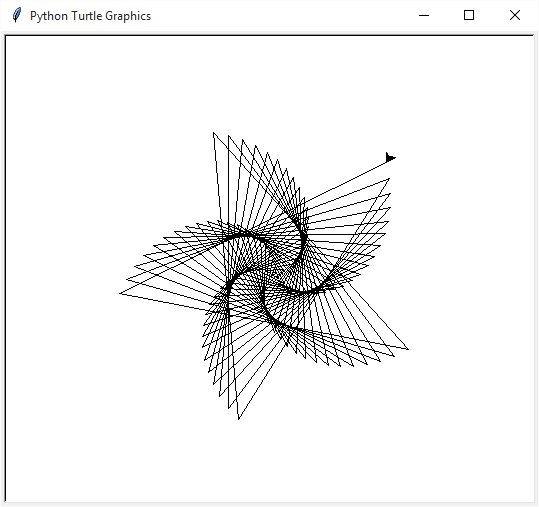 import turtle import random turtle.delay(0) t = turtle.Turtle() while True: uhol = random.randint(30, 170) print('spirala s uhlom', uhol) for i in range(3, 300, 3): t.fd(i) t.rt(uhol) t.reset()
import turtle
import random

turtle.delay(0)
t = turtle.Turtle()
while True:
    uhol = random.randint(30, 170)
    print('spirala s uhlom', uhol)
    for i in range(3, 300, 3):
        t.fd(i)
        t.rt(uhol)
    t.reset()
Tento program kreslí špirály s rôznymi náhodne generovanými uhlami. Zároveň do textovej plochy vypisuje informáciu o uhle momentálne kreslenej špirály.
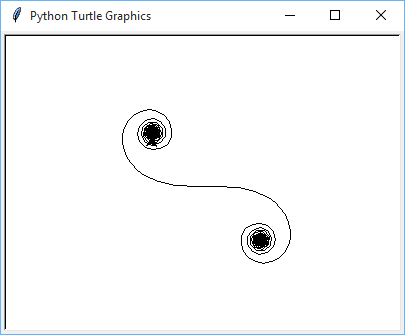
Zaujímavé špirály vznikajú, keď nemeníme dĺžku čiar ale uhol, napr.
import turtle

turtle.delay(0)
t = turtle.Turtle()
for uhol in range(1, 2000):
    t.fd(8)
    t.rt(uhol)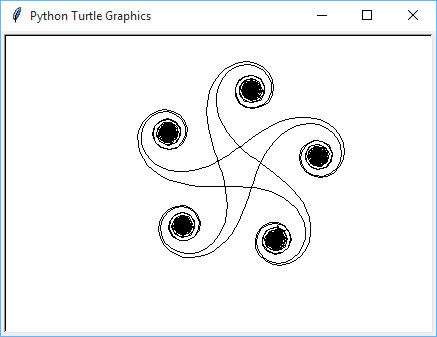
Tu môžeme vyskúšať rôzne malé zmeny uhla, o ktorý sa mení kreslenie čiar útvaru:
import turtle

turtle.delay(0)
t = turtle.Turtle()
for uhol in range(1, 2000):
    t.fd(8)
    t.rt(uhol + 0.1)
Vyskúšajte rôzne iné zmeny uhla v príkaze t.rt().
11.1.3. Zhrnutie užitočných metód
| metóda | variant | význam | príklad |
|---|---|---|---|
forward(d) |
fd |
choď dopredu | t.fd(100); t.fd(-50) |
back(d) |
backward, bk |
cúvaj | t.bk(50); t.bk(-10) |
right(u) |
rt |
otoč sa vpravo | t.rt(90); t.rt(-120) |
left(u) |
lt |
otoč sa vľavo | t.lt(90); t.lt(-45) |
penup() |
pu, up |
zdvihni pero | t.pu() |
pendown() |
pd, down |
spusti pero | t.pd() |
setpos(x, y) |
setposition, goto |
choď na pozíciu | t.setpos(50, 70) |
pos() |
position |
zisti pozíciu korytnačky | t.pos() |
xcor() |
zisti x-ovú súradnicu | t.xcor() |
|
ycor() |
zisti y-ovú súradnicu | t.ycor() |
|
heading() |
zisti uhol korytnačky | t.heading() |
|
setheading(u) |
seth |
nastav uhol korytnačky | t.seth(120) |
pensize(h) |
width |
nastav hrúbku pera | t.pensize(5) |
pencolor(f) |
nastav farbu pera | t.pencolor('red') |
|
pencolor() |
zisti farbu pera | t.pencolor() |
|
fillcolor(f) |
nastav farbu výplne | t.fillcolor('blue') |
|
fillcolor() |
zisti farbu výplne | t.fillcolor() |
|
color(f1, f2) |
nastav farbu pera aj výplne | t.color('red'); t.color('blue', 'white') |
|
color() |
zisti farbu pera aj výplne | t.color() |
|
reset() |
zmaž kresbu a inicializuj korytnačku | t.reset() |
|
clear() |
zmaž kresbu | t.clear() |
|
begin_fill() |
začiatok budúceho vyfarbenia | t.begin_fill() |
|
end_fill() |
koniec vyfarbenia | t.end_fill() |
11.1.4. Globálne korytnačie funkcie
Modul turtle má ešte tieto funkcie, ktoré robia globálne nastavenia a zmeny (majú vplyv na všetky korytnačky):
turtle.delay(číslo)- vykonávanie korytnačích metód sa spomalí na zadaný počet milisekúnd (štandardne je 10)
- každú jednu korytnačku môžeme ešte individuálne zrýchľovať alebo spomaľovať pomocou
t.speed(číslo), kdečísloje od 0 do 10 (0 najrýchlejšie, štandardne je 3)
turtle.tracer(číslo)- zapne alebo vypne priebežné zobrazovanie zmien v grafickej ploche (štandardne ječíslo1):turtle.tracer(0)- vypne zobrazovanie zmien, t. j. teraz je vykresľovanie veľmi rýchle bez pozdržiavania, ale zatiaľ žiadnu zmenu v grafickej ploche nevidímeturtle.tracer(1)- zapne zobrazovanie zmien, t. j. teraz je vykresľovanie už pomalé (podľa nastavenýchturtle.delay()at.speed()), lebo vidíme všetky zmeny kreslenia v grafickej ploche
turtle.bgcolor(farba)- zmení farbu pozadia grafickej plochy, pričom všetky kresby v ploche ostávajú bez zmeny
11.1.5. Tvar korytnačky
Korytnačkám môžeme meniť ich tvar - momentálne je to malý trojuholník.
Príkaz shape() zmení tvar na jeden s preddefinovaných tvarov (pre korytnačku t):
t.shape('arrow')        # tvarom korytnačky bude šípka
t.shape('turtle')       # tvarom korytnačky bude
t.shape('circle')       # tvarom korytnačky bude
t.shape(square'')       # tvarom korytnačky bude
t.shape('triangle')     # tvarom korytnačky bude
t.shape('classic')      # tvarom korytnačky bude
Default tvar je 'classic'.
Príkaz shapesize() nastavuje zväčšenie tvaru a hrúbku obrysu tvaru (pre korytnačku t):
t.shapesize(sirka, vyska, hrubka)
Mohli ste si všimnúť, že keď korytnačke zmeníte farbu pera, zmení sa obrys jej tvaru. Podobne, keď sa zmení farba výplne, tak sa zmení aj výplň tvaru korytnačky. Napr.
import turtle

turtle.delay(0)
t = turtle.Turtle()
t.shape('turtle')
t.shapesize(5, 5, 8)
t.color('darkgreen', 'green')
for i in range(90):
    t.fd(5)
    t.rt(4)
V tomto príklade sa nastaví korytnačke zväčšený tvar a pomaly nakreslí kružnicu (90-uholník).
Zobrazovanie tvaru korytnačky môžeme skryť príkazom hideturtle() (skratka ht()) a opätovné zobrazovanie zapnúť príkazom showturtle() (skratka st()).
11.2. Náhodné prechádzky
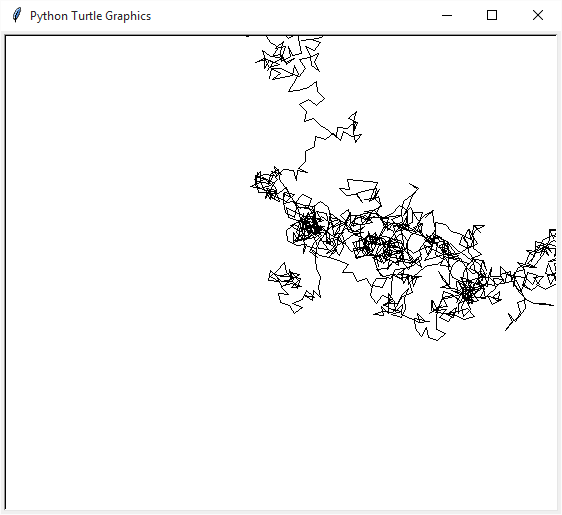
Náhodnými prechádzkami budeme nazývať taký pohyb korytnačky, pri ktorom sa korytnačka veľa-krát náhodne otočí a prejde nejakú malú vzdialenosť. Napr.
import turtle
import random

turtle.delay(0)
t = turtle.Turtle()
for i in range(10000):
    t.seth(random.randrange(360))
    t.fd(10)
Po čase odíde z grafickej plochy - upravíme tak, aby nevyšla z nejakej oblasti, napr.
import turtle
import random

turtle.delay(0)
t = turtle.Turtle()
t.pensize(5)
t.pencolor('blue')
for i in range(10000):
    t.seth(random.randrange(360))
    t.fd(10)
    if t.xcor() ** 2 + t.ycor() ** 2 > 50 ** 2:
        t.fd(-10)
Príkaz if nedovolí korytnačke vzdialiť sa od (0,0) viac ako 50 - počítali sme tu vzdialenosť korytnačky od počiatku.
Môžeme využiť metódu distance(), ktorá vráti vzdialenosť korytnačky od nejakého bodu alebo inej korytnačky:
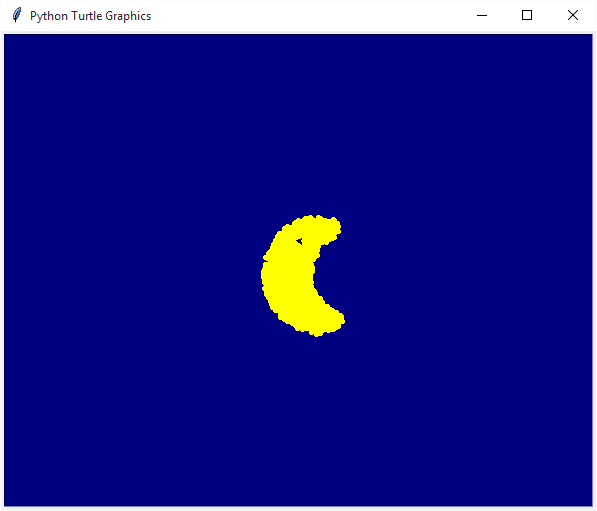 import turtle import random turtle.delay(0) t = turtle.Turtle() turtle.bgcolor('navy') t.pensize(5) t.pencolor('yellow') for i in range(10000): t.seth(random.randrange(360)) t.fd(10) if t.distance(20, 0) > 50 or t.distance(50, 0) < 50: t.fd(-10)
import turtle
import random

turtle.delay(0)
t = turtle.Turtle()
turtle.bgcolor('navy')
t.pensize(5)
t.pencolor('yellow')
for i in range(10000):
    t.seth(random.randrange(360))
    t.fd(10)
    if t.distance(20, 0) > 50 or t.distance(50, 0) < 50:
        t.fd(-10)
Korytnačka sa teraz pohybuje v oblasti, ktorá ma tvar mesiaca: nesmie vyjsť z prvého kruhu a zároveň vojsť do druhého.
Tvar stráženej oblasti môže byť definovaný aj zložitejšou funkciou, napr.
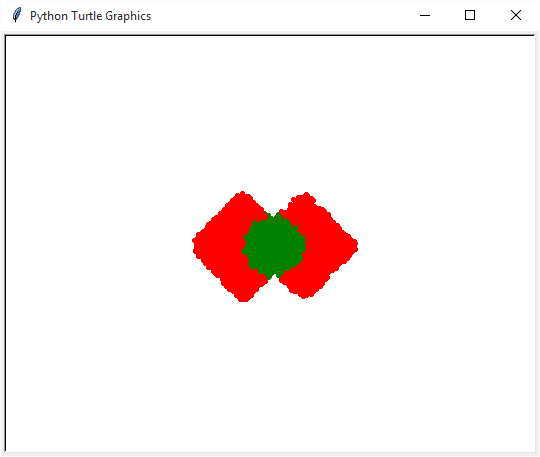 import turtle import random def fun(pos): x, y = pos # pos je dvojica súradníc if abs(x - 30) + abs(y) < 50: return False return abs(x + 30) + abs(y) > 50 turtle.delay(0) t = turtle.Turtle() t.speed(0) t.pensize(5) for i in range(10000): t.seth(random.randrange(360)) if t.distance(0, 0) < 30: t.pencolor('green') else: t.pencolor('red') t.fd(5) if fun(t.pos()): # funkcia fun stráži nejakú oblasť t.fd(-5)
import turtle
import random

def fun(pos):
    x, y = pos            # pos je dvojica súradníc
    if abs(x - 30) + abs(y) < 50:
        return False
    return abs(x + 30) + abs(y) > 50

turtle.delay(0)
t = turtle.Turtle()
t.speed(0)
t.pensize(5)
for i in range(10000):
    t.seth(random.randrange(360))
    if t.distance(0, 0) < 30:
        t.pencolor('green')
    else:
        t.pencolor('red')
    t.fd(5)
    if fun(t.pos()):       # funkcia fun stráži nejakú oblasť
        t.fd(-5)
Okrem stráženia oblasti tu meníme farbu pera podľa nejakej podmienky
11.3. Viac korytnačiek
Doteraz sme pracovali len s jednou korytnačkou (vytvorili sme ju pomocou t = turtle.Turtle()). Korytnačiek ale môžeme vytvoriť ľubovoľne veľa. Aby rôzne korytnačky mohli využívať tú istú kresliacu funkciu (napr. stvorec()) musíme globálnu premennú t vo funkcii prerobiť na parameter:
import turtle

def stvorec(tu, velkost):
    for i in range(4):
        tu.fd(velkost)
        tu.rt(90)

t = turtle.Turtle()
stvorec(t, 100)
Vytvorme ďalšiu korytnačku a necháme ju tiež kresliť štvorce tou istou funkciou:
t1 = turtle.Turtle()
t1.lt(30)
for i in range(5):
    stvorec(t1, 50)
    t1.lt(72)
Kým sme vytvárali funkcie, ktoré pracovali len pre jednu korytnačku, nemuseli sme ju posielať ako parameter. Ak ale budeme potrebovať funkcie, ktoré by mali pracovať pre ľubovoľné ďalšie korytnačky, vytvoríme vo funkcii nový parameter (najčastejšie ako prvý parameter funkcie) a ten bude v tele funkcie zastupovať tú korytnačku, ktorú do funkcie pošleme.
V ďalšom príklade vyrobíme 3 korytnačky: 2 sa pohybujú po nejakej stálej trase a tretia sa vždy nachádza presne v strede medzi nimi (ako keby bola v strede gumenej nite):
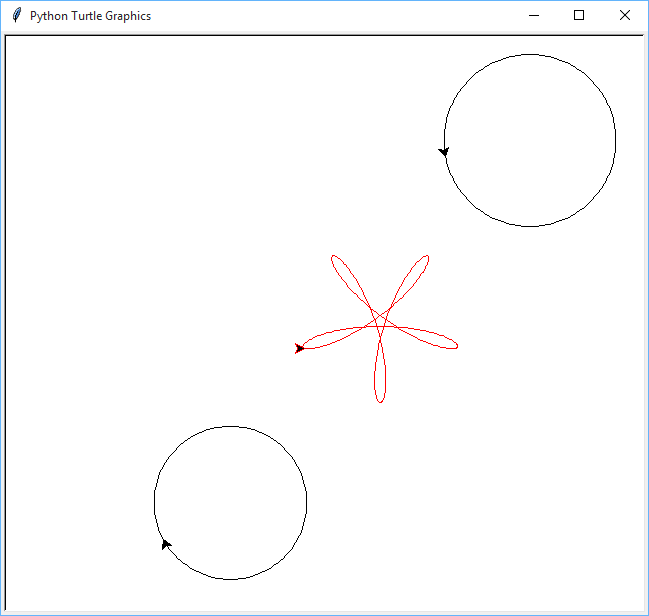 import turtle def posun(t, pos): # pos je pozícia v tvare (x,y) t.pu() t.setpos(pos) t.pd() def stred(k1, k2): x = (k1.xcor() + k2.xcor()) / 2 y = (k1.ycor() + k2.ycor()) / 2 return (x, y) turtle.delay(0) t1 = turtle.Turtle() posun(t1, (-100, -100)) t2 = turtle.Turtle() posun(t2, (200, 100)) t3 = turtle.Turtle() posun(t3, stred(t1, t2)) t3.pencolor('red') while True: t1.fd(4) t1.rt(3) t2.fd(3) t2.lt(2) t3.setpos(stred(t1, t2))
import turtle

def posun(t, pos):     # pos je pozícia v tvare (x,y)
    t.pu()
    t.setpos(pos)
    t.pd()

def stred(k1, k2):
    x = (k1.xcor() + k2.xcor()) / 2
    y = (k1.ycor() + k2.ycor()) / 2
    return (x, y)

turtle.delay(0)
t1 = turtle.Turtle()
posun(t1, (-100, -100))
t2 = turtle.Turtle()
posun(t2, (200, 100))
t3 = turtle.Turtle()
posun(t3, stred(t1, t2))
t3.pencolor('red')
while True:
    t1.fd(4)
    t1.rt(3)
    t2.fd(3)
    t2.lt(2)
    t3.setpos(stred(t1, t2))
11.3.1. Pole korytnačiek
Do poľa postupne priradíme vygenerované korytnačky, pričom každú presunieme na inú pozíciu (všetky ležia na x-ovej osi) a nastavíme jej iný smer:
import turtle

turtle.delay(0)
pole = []
for i in range(60):
    t = turtle.Turtle()
    t.pu()
    t.setpos(-300 + 10 * i, 0)
    t.pd()
    t.seth(i * 18)
    pole.append(t)
Necháme ich kresliť rovnaké kružnice:
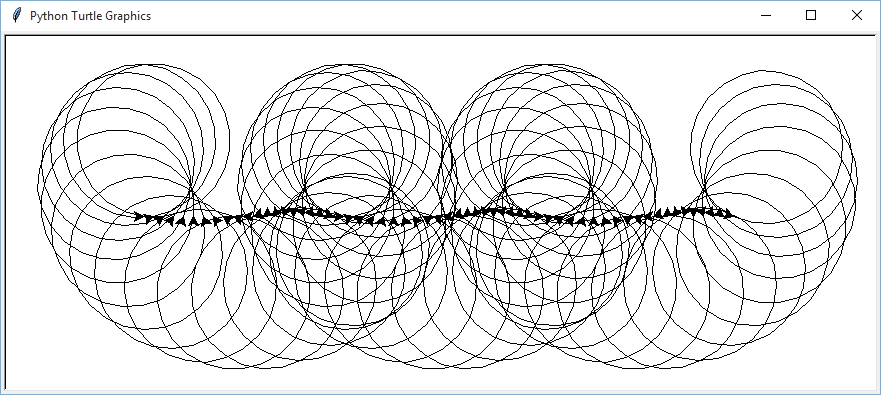 import turtle turtle.delay(0) pole = [] for i in range(60): t = turtle.Turtle() t.pu() t.setpos(-300 + 10 * i, 0) t.pd() t.seth(i * 18) pole.append(t) for t in pole: for i in range(24): t.fd(20) t.lt(15)
import turtle

turtle.delay(0)
pole = []
for i in range(60):
    t = turtle.Turtle()
    t.pu()
    t.setpos(-300 + 10 * i, 0)
    t.pd()
    t.seth(i * 18)
    pole.append(t)

for t in pole:
    for i in range(24):
        t.fd(20)
        t.lt(15)
Takto kreslila jedna za druhou: ďalšia začala kresliť až vtedy, keď predchádzajúca skončila.
Pozmeňme to tak, aby všetky kreslili naraz:
import turtle

turtle.delay(0)
pole = []
for i in range(60):
    t = turtle.Turtle()
    t.pu()
    t.setpos(-300 + 10 * i, 0)
    t.pd()
    t.seth(i * 18)
    pole.append(t)

for i in range(24):
    for t in pole:
        t.fd(20)
        t.lt(15)
Tu sme zmenili len poradie for-cyklov.
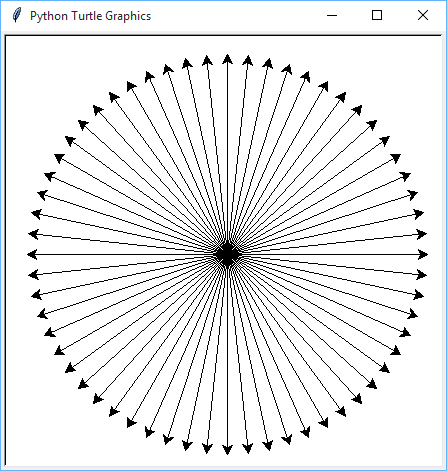
V ďalšom príklade vygenerujeme všetky korytnačky v počiatku súradnej sústavy ale s rôznymi smermi a necháme ich prejsť dopredu rovnakú vzdialenosť:
import turtle

turtle.delay(0)
pole = []
for i in range(60):
    pole.append(turtle.Turtle())
    pole[-1].seth(i * 6)

for t in pole:
    t.fd(200)
Všimnite si, ako pracujeme s poľom korytnačiek (pole[-1] označuje posledný prvok poľa, t. j. naposledy vygenerovanú korytnačku).
11.3.2. Korytnačky sa naháňajú
Na náhodných pozíciách vygenerujeme n korytnačiek a potom ich necháme sa naháňať podľa takýchto pravidiel:
- každá sa otočí smerom k nasledovnej (prvá k druhej, druhá k tretej, ..., N-tá k prvej)
- každá prejde stotinu vzdialenosti k nasledovnej
 import turtle import random n = 8 t = [] turtle.delay(0) for i in range(n): nova = turtle.Turtle() nova.pu() nova.setpos(random.randint(-300, 300), random.randint(-300, 300)) nova.pencolor('#{:06x}'.format(random.randrange(256 ** 3))) nova.pensize(3) nova.pd() t.append(nova) while True: for i in range(n): j = (i + 1) % n # index nasledovnej uhol = t[i].towards(t[j]) t[i].seth(uhol) vzdialenost = t[i].distance(t[j]) t[i].fd(vzdialenost / 100)
import turtle
import random

n = 8
t = []
turtle.delay(0)
for i in range(n):
    nova = turtle.Turtle()
    nova.pu()
    nova.setpos(random.randint(-300, 300),
                random.randint(-300, 300))
    nova.pencolor('#{:06x}'.format(random.randrange(256 ** 3)))
    nova.pensize(3)
    nova.pd()
    t.append(nova)

while True:
    for i in range(n):
        j = (i + 1) % n                  # index nasledovnej
        uhol = t[i].towards(t[j])
        t[i].seth(uhol)
        vzdialenost = t[i].distance(t[j])
        t[i].fd(vzdialenost / 100)
Využili sme novú metódu towards(), ktorá vráti uhol otočenia k nejakému bodu alebo k pozícii inej korytnačky.
Trochu pozmeníme: okrem prejdenia 1/10 vzdialenosti k nasledovnej nakreslí aj celú spojnicu k nasledovnej:
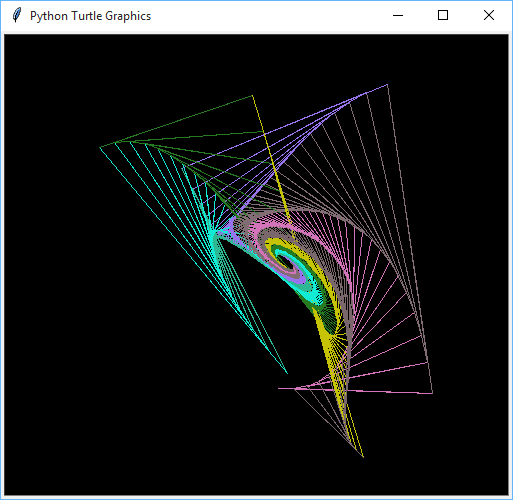 import turtle import random turtle.bgcolor('black') turtle.delay(0) while True: n = random.randint(3, 8) t = [] for i in range(n): nova = turtle.Turtle() nova.speed(0) nova.pu() nova.setpos(random.randint(-300, 300), random.randint(-300, 300)) farba = '#{:06x}'.format(random.randrange(256 ** 3)) nova.pencolor(farba) nova.pd() nova.ht() t.append(nova) for k in range(100): for i in range(n): j = (i + 1) % n # index nasledovnej uhol = t[i].towards(t[j]) t[i].seth(uhol) vzdialenost = t[i].distance(t[j]) t[i].fd(vzdialenost) t[i].fd(vzdialenost / 10 - vzdialenost) for tt in t: tt.clear() del tt # zruší korytnačku
import turtle
import random

turtle.bgcolor('black')
turtle.delay(0)
while True:
    n = random.randint(3, 8)
    t = []
    for i in range(n):
        nova = turtle.Turtle()
        nova.speed(0)
        nova.pu()
        nova.setpos(random.randint(-300, 300),
                    random.randint(-300, 300))
        farba = '#{:06x}'.format(random.randrange(256 ** 3))
        nova.pencolor(farba)
        nova.pd()
        nova.ht()
        t.append(nova)

    for k in range(100):
        for i in range(n):
            j = (i + 1) % n                # index nasledovnej
            uhol = t[i].towards(t[j])
            t[i].seth(uhol)
            vzdialenost = t[i].distance(t[j])
            t[i].fd(vzdialenost)
            t[i].fd(vzdialenost / 10 - vzdialenost)

    for tt in t:
        tt.clear()
        del tt                       # zruší korytnačku
Po dokreslení, obrázok zmaže a začne kresliť nový.
11.4. Cvičenie
Napíšte funkcie
stvorec(strana)atrojuholnik(strana)a potom pomocou nich funkciudomcek(strana, farba1, farba2), ktorá nakreslí domček, pričomfarba1je farba strechy (trojuholníka) afarba2farba štvorca.- otestujte napr.
>>> domcek(100, 'red', 'blue')
Napíšte funkciu
ulica(pole), ktorá nakreslí vedľa seba niekoľko domčekov (volaním funkciedomcek()), pričom farby trojuholníka aj štvorca sú vygenerované náhodne, veľkosti domčekov aj ich počet je daný vstupným poľom: napr. ak pole má hodnoty[50, 20, 80], funkcia nakreslí tesne vedľa seba (na spoločnej základni) 3 domčeky veľkostí 50, 20 a 80.- otestujte napr.
>>> ulica([60, 50, 40, 30, 20, 10])
Napíšte funkciu
stvorce(strana), ktorá nakreslí štvorec s danou stranou a tiež ďalší do neho vpísaný štvorec, tento menší štvorec má vrcholy v stredoch strán veľkého štvorca.- otestujte napr.
>>> stvorce(150)
Do funkcie
stvorce()z predchádzajúcej úlohy pridajte ďalšie parametre:stvorce(strana, farba1, farba2), abyfarba1bola farbou výplne veľkého štvorca afarba2farbou výplne malého štvorca.- otestujte napr.
>>> stvorce(150, 'red', 'blue')
Napíšte funkciu
rad_stvorcov(n, strana), ktorá nakreslí vedľa seba do radunštvorcov (úplne na tesno), pričom po dokreslení korytnačka skončí presne na tom mieste, kde začala prvý štvorec.- otestujte napr.
>>> rad_stvorcov(10, 15)
Napíšte funkciu
pyramida(n, strana), ktorá pomocou funkcierad_stvorcov()z predchádzajúcej úlohy nakreslín-poschodovú pyramídu: v spodnm rade jenštvorcov, každý rad nad ním má o 1 štvorec menej. Pozmeňte funkciurad_stvorcov()tak, aby každý zo štvorcov bol vyfarbený náhodnou farbou- otestujte napr.
>>> pyramida(10, 15)
Napíšte funkciu
ciara(), ktorá nakreslí úsečku dĺžky 100, pričom ju kreslí ako 1000 čiar dĺžky 0.1.- otestujte napr.
>>> ciara()
Funkcia
hviezda()pomocou funkciečiara()nakreslí 5-cípu hviezdu (5 úsečiek s otáčaním o 144 stupňov).- otestujte napr.
>>> hviezda()
Funkcia
kruh(velkost, farba)nakreslí 24-uholník so stranouvelkost, ktorý bude vyfarbený danou farbou. Potom funkcianaramok(n, vel)nakreslíntakýchto kruhov rozmiestnených na obvode nejakej kružnice. Kruhy vyfarbite náhodnou farbou.- otestujte napr.
>>> naramok(20, 8)
Funkcia
prechadzka1()pomocou náhodnej prechádzky vyfarbí obdĺžnik veľkosti 100x20 so stredom (0, 0).
- otestujte napr.
>>> prechadzka1()
- Funkcia
prechadzka2()pomocou náhodnej prechádzky vyfarbí dva na seba kolmé obdĺžniky 100x20 a 20x100 so spoločným stredom (0, 0).
- otestujte napr.
>>> prechadzka2()
- Funkcia
prechadzka3(r1, r2)pomocou náhodnej prechádzky vyfarbí kruh s polomeromr1a stredom (0, 0) pričom, kým bude od (0, 0) vo vzdialenosti menšej akor2, bude chodiť s nastaveným modrým perom, inak červeným.
- otestujte napr.
>>> prechadzka3(70, 30)
- Vytvorte 2 korytnačky s hrúbkou pera 5 a farbami pera
blueayellow. Pomocou funkcieprechadzka4(r)sa budú obe paralelne prechádzať v kruhu s polomeromr.
- otestujte napr.
>>> prechadzka4(80)
- Napíšte funkciu
nova(x, y, uhol), ktorá vytvorí novú korytnačku, umiestni ju na pozíciu(x, y)a nastaví jej daný uhol. Funkcia vráti túto korytnačku ako výsledok funkcie
- otestujte napr.
>>> t1 = nova(-100, 50, -90)
>>> t1.fd(100)
- Otestujte funkciu
nova()z predchádzajúcej úlohy tak, že pomocou nej vygenerujete 100 korytnačiek na náhodných pozíciách s náhodným uhlom a potom všetky naraz nakreslia štvorec so stranou 20, t. j. najprv všetky prejdú dopredu 20, potom sa všetky otočia o 90 stupňov a toto 4-krát opakujú.
- otestujte napr.
>>> test_nova()
- Napíšte funkciu
n_uholnik(n, strana), pomocou ktorej korytnačkatprejde so zdvihnutým perom po obvode pravidelnéhon-uholníka s danou stranou a v každom vrchole vytvorí novú korytnačku, ktorá je natočená v smere príslušnej strany n-uholníka. Funkcia vráti pole takto vytvorených korytnačiek. Na záver sa všetky tieto korytnačky naraz pohybujú svojim smerom krokom 1 k nasledovnému vrcholu
- otestujte napr.
>>> pole = n_uholnik(15, 50)
>>> for i in range(50):
        ... každá korytnačka v poli prejde dopredu 1 krok
