22. Animované obrázky
Pripomeňme si, ako sme kreslili obrázky v tkinter:
import tkinter

canvas = tkinter.Canvas(bg='navy')
canvas.pack()
tkim = tkinter.PhotoImage(file='python-logo.png')
canvas.create_image(200, 150, image=tkim)
Zvolili sme si obrázok python-logo.png, ktorý má niektoré časti priesvitné.
Je veľmi dôležité si uvedomiť, že tkinter si príkazom create_image() zapamätá referenciu na tento obrázok, ale Pythonu o tom “nedá vedieť”. Lenže Python je priveľmi usilovný v upratovaní nepoužívanej pamäti a ak premennej tkim zmeníme obsah, alebo ju zrušíme, Python z pamäte obrázok vyhodí, lebo za každú cenu chce upratať nepotrebné informácie. Môžete vyskúšať po spustení predchádzajúceho kódu zmeniť obsah premennej:
>>> tkim = 0
Väčšinou obrázok zmizne okamžite, niekedy treba ešte niečo nakresliť a až potom sa obrázok stratí, napr.
>>> tkim = 0
>>> canvas.create_line(0, 0, 300, 300)
Podobný efekt dosiahneme aj vtedy, keď tento program zapíšeme bez pomocnej premennej tkim:
import tkinter

canvas = tkinter.Canvas(bg='navy')
canvas.pack()
canvas.create_image(200, 150, image=tkinter.PhotoImage(file='python-logo.png'))
Python aj v tomto prípade obrázok najprv prečíta vo formáte tkinter.PhotoImage(), pošle ho ako skutočný parameter do create_image(), lenže, keďže naňho nikto neodkazuje (žiadna premenná neobsahuje referenciu), obrázok okamžite uvoľní. Z tohto dôvodu tento program nezobrazí žiaden obrázok.
22.1. ImageTk
Obrázky vieme načítať a vykresliť aj v PIL.Image, ale tieto dva formáty sú navzájom nekompatibilné. Napr.
from PIL import Image

im = Image.open('python-logo.png')
im.show()
Ak budeme chcieť obrázky vytvorené alebo prečítané v PIL potom v grafickej ploche nielen vykresľovať, ale potom ich aj pomocou tkinter meniť a posúvať, budeme musieť použiť nejakú konverziu z PIL do tkinter. V tomto prípade využijeme z knižnice PIL ďalší podmodul ImageTk. Môžeme to zapísať takto:
from PIL import Image, ImageTk
import tkinter

canvas = tkinter.Canvas(bg='navy')
canvas.pack()
########################################################
tkim = ImageTk.PhotoImage(Image.open('python-logo.png'))
########################################################
canvas.create_image(200, 150, image=tkim)
Funkcia PhotoImage() z knižnice ImageTk má jeden parameter typu obrázok z Image a prerobí ho na obrázkový objekt pre tkinter. Tento objekt môžeme ešte pred prekonvertovaní pre tkinter upraviť najrozličnejšími obrázkovými metódami, s ktorými sme sa naučili pracovať na minulej prednáške. Môžeme napr. zapísať:
from PIL import Image, ImageTk
import tkinter

canvas = tkinter.Canvas(bg='navy')
canvas.pack()
########################################################
img = Image.open('python-logo.png')
img1 = img.rotate(45, expand=True)
tkim = ImageTk.PhotoImage(img1)
########################################################
canvas.create_image(200, 150, image=tkim)
Často uvidíte aj veľmi kompaktný zápis, napr. takto:
########################################################
tkim = ImageTk.PhotoImage(Image.open('python-logo.png').rotate(45, expand=True))
########################################################
22.1.1. Otáčanie obrázka
Využime tento kompaktný zápis na pomalé otáčanie celého obrázka:
from PIL import Image, ImageTk
import tkinter

canvas = tkinter.Canvas(bg='navy')
canvas.pack()
a = canvas.create_image(200, 150)    # zatial prazdny obrazok

uhol = 0
while True:
    tkim = ImageTk.PhotoImage(Image.open('python-logo.png').rotate(uhol, expand=True))
    canvas.itemconfig(a, image=tkim)
    uhol += 10
    canvas.update()
    canvas.after(100)
Všimnite si, že v tomto nekonečnom cykle stále čítame a otáčame ten istý súbor, pričom súbor by sme mohli prečítať len raz a potom ho už len otáčame:
from PIL import Image, ImageTk
import tkinter

canvas = tkinter.Canvas(bg='navy')
canvas.pack()
a = canvas.create_image(200, 150)
img = Image.open('python-logo.png')
uhol = 0
while True:
    tkim = ImageTk.PhotoImage(img.rotate(uhol, expand=True))
    canvas.itemconfig(a, image=tkim)
    uhol += 10
    canvas.update()
    canvas.after(100)
V tomto nekonečnom cykle sa po 36 prechodoch znovu opakujú tie isté obrázky. Môžeme to prepísať tak, že tieto obrázky vypočítame len raz ešte pred samotným cyklom a uložíme ich do poľa. V cykle sa už bude len odvolávať na prvky tohto poľa:
from PIL import Image, ImageTk
import tkinter

canvas = tkinter.Canvas(bg='navy')
canvas.pack()
a = canvas.create_image(200, 150)
img = Image.open('python-logo.png')
########################################################
pole = [ImageTk.PhotoImage(img.rotate(uhol, expand=True)) for uhol in range(0, 360, 10)]
########################################################
i = 0
while True:
    canvas.itemconfig(a, image=pole[i])
    i = (i + 1) % len(pole)
    canvas.update()
    canvas.after(100)
Tento malý testovací program by mohol fungovať aj pre inú postupnosť obrázkov. Do podadresára a1 uložíme týchto 8 obrázkových súborov

Tieto súbory prečítame do poľa a otestujeme:
from PIL import Image, ImageTk
import tkinter

canvas = tkinter.Canvas(bg='navy')
canvas.pack()
a = canvas.create_image(200, 150)
########################################################
pole = [tkinter.PhotoImage(file='a1/vtak{}.png'.format(i)) for i in range(8)]
########################################################
i = 0
while True:
    canvas.itemconfig(a, image=pole[i])
    i = (i + 1) % len(pole)
    canvas.update()
    canvas.after(100)
22.2. Grafická aplikácia
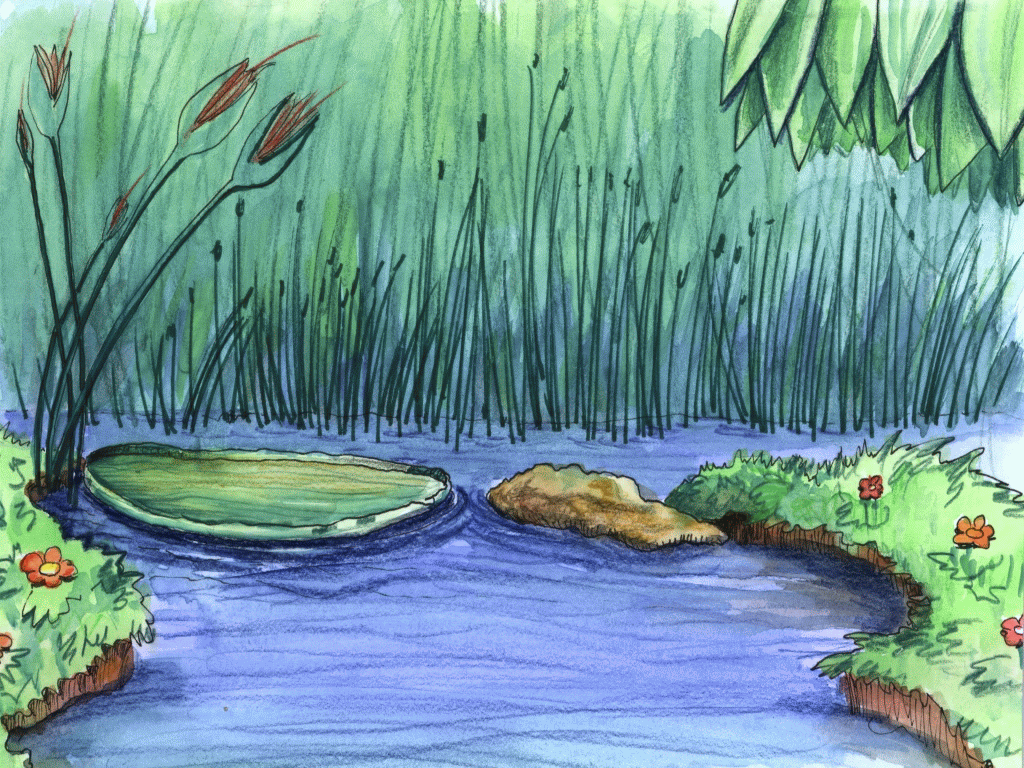
Na základe týchto skúseností postupne vytvoríme aplikáciu, v ktorej sa bude naraz animovať viac objektov. Začneme obrázkom, ktorý bude pozadím canvasu. My sme si zvolili obrázok jazero.png. Našim cieľom bude vytvoriť canvas, ktorý bude presne rovnakých rozmerov ako obrázkový súbor. Zapíšme:
import tkinter

bg = tkinter.PhotoImage(file='jazero.png')
canvas = tkinter.Canvas(width=bg.width(), height=bg.height())
canvas.pack()
canvas.create_image(0, 0, image=bg)
Žiaľ tento program nefunguje a padne na takejto chybe:
RuntimeError: Too early to create image
Táto chyba označuje, že sa snažíme vytvoriť objekt PhotoImage ešte skôr, ako vzniklo grafické okno, v ktorom bude canvas. Teda nemali by sme volať PhotoImage() skôr ako vytvoríme Canvas() - toto nám trochu skomplikuje vytvorenie canvasu správneho rozmeru. Ale dá sa to aj inak: keď vytvárame canvas, tkinter automaticky najprv vytvorí grafické okno. A až potom v tomto okne vytvorí canvas. Pridáme na úplný začiatok príkaz na vytvorenie okna:
import tkinter

#########################
win = tkinter.Tk()
#########################
bg = tkinter.PhotoImage(file='jazero.png')
canvas = tkinter.Canvas(width=bg.width(), height=bg.height())
canvas.pack()
canvas.create_image(0, 0, image=bg)
Teraz už vytvorenie grafického okna správnych rozmerov funguje, len samotný obrázok nepokrýva celý canvas, ale len jeho jednu štvrtinu. Samozrejme, že je to tak: v príkaze create_image() súradnice umiestnenia obrázka určujú, kde sa má umiestniť jeho stred. Správne sme mali zapísať:
canvas.create_image(bg.width()//2, bg.height()//2, image=bg)
Alebo lepšie riešenie bude využiť ďalší parameter príkazu create_image(), ktorým sa dá nastaviť iné určenie umiestnenia obrázka. Parameter anchor='center' znamená, že (x, y) je v strede, anchor='n' označuje, že je v strede hornej strany obrázka (tzv. “sever”), anchor='w' označuje stred ľavej strany (tzv. “západ”) a anchor='nw' je ľavý horný roh obrázka, t.j. “severozápad”, atď. Takže vykreslenie obrázka ako pozadia grafickej plochy bude teraz vyzerať takto:
canvas.create_image(0, 0, image=bg, anchor='nw')
Pridáme animovanú sériu obrázkov vtáčika:
import tkinter

win = tkinter.Tk()
bg = tkinter.PhotoImage(file='jazero.png')
canvas = tkinter.Canvas(width=bg.width(), height=bg.height())
canvas.pack()
canvas.create_image(0, 0, image=bg, anchor='nw')

a = canvas.create_image(200, 150)
pole = [tkinter.PhotoImage(file='a1/vtak{}.png'.format(i)) for i in range(8)]
i = 0
while True:
    canvas.itemconfig(a, image=pole[i])
    i = (i + 1) % len(pole)
    canvas.update()
    canvas.after(100)
22.2.1. Objekt Anim
Aby sa nám lepšie manipulovalo s animovaným obrázkom, zapuzdrime to do triedy Anim:
import tkinter

win = tkinter.Tk()
bg = tkinter.PhotoImage(file='jazero.png')
canvas = tkinter.Canvas(width=bg.width(), height=bg.height())
canvas.pack()
canvas.create_image(0, 0, image=bg, anchor='nw')

class Anim:
    canvas = None
    def __init__(self, x, y, pole):
        self.id = self.canvas.create_image(x, y)
        self.pole = pole
        self.faza = 0

    def dalsia_faza(self):
        self.canvas.itemconfig(self.id, image=self.pole[self.faza])
        self.faza = (self.faza + 1) % len(self.pole)

Anim.canvas = canvas
pole = [tkinter.PhotoImage(file='a1/vtak{}.png'.format(i)) for i in range(8)]

a1 = Anim(200, 150, pole)
while True:
    a1.dalsia_faza()
    canvas.update()
    canvas.after(100)
Keďže sme túto animačnú triedu vymysleli týmto spôsobom, môžeme veľmi jednoducho pridať niekoľko ďalších rovnakých objektov na rôznych pozíciách:
...

a1 = Anim(200, 150, pole)
a2 = Anim(300, 250, pole)
a3 = Anim(400, 200, pole)
while True:
    a1.dalsia_faza()
    a2.dalsia_faza()
    a3.dalsia_faza()
    canvas.update()
    canvas.after(100)
Prípadne môžeme všetky animované objekty uložiť do poľa:
...

apole = [Anim(200, 150, pole), Anim(300, 250, pole), Anim(400, 200, pole)]

while True:
    for a in apole:
        a.dalsia_faza()
    canvas.update()
    canvas.after(100)
22.2.2. Udalosti
Ďalším krokom vylepšovania aplikácie sú udalosti: časovač a klikanie myšou. Časovačom timer() nahradíme nekonečný while-cyklus. Klikaním myšou budeme definovať nové objekty triedy Anim:
...

apole = []

def klik(event):
    apole.append(Anim(event.x, event.y, pole))

def timer():
    for a in apole:
        a.dalsia_faza()
    canvas.after(100, timer)

canvas.bind('<Button-1>', klik)
timer()
22.2.3. Trieda Plocha
Zapuzdrime všetky príkazy okrem vytvorenia poľa animovaných obrázkov do triedy Plocha:
import tkinter

class Plocha:
    def __init__(self, subor, pole):
        win = tkinter.Tk()
        self.bg = tkinter.PhotoImage(file=subor)
        self.canvas = tkinter.Canvas(width=self.bg.width(), height=self.bg.height())
        self.canvas.pack()
        self.canvas.create_image(0, 0, image=self.bg, anchor='nw')
        Anim.canvas = self.canvas
        self.apole = []
        self.pole = pole
        self.canvas.bind('<Button-1>', self.klik)
        self.timer()

    def klik(self, event):
        self.apole.append(Anim(event.x, event.y, self.pole))

    def timer(self):
        for a in self.apole:
            a.dalsia_faza()
        self.canvas.after(100, self.timer)

class Anim:
    canvas = None
    def __init__(self, x, y, pole):
        self.id = self.canvas.create_image(x, y)
        self.pole = pole
        self.faza = 0

    def dalsia_faza(self):
        self.canvas.itemconfig(self.id, image=self.pole[self.faza])
        self.faza = (self.faza + 1) % len(self.pole)

pole = [tkinter.PhotoImage(file='a1/vtak{}.png'.format(i)) for i in range(8)]

Plocha('jazero.png', pole)
Opäť sa objavuje známa chyba:
RuntimeError: Too early to create image
Volanie PhotoImage() je tu skôr ako vzniklo grafické okno pomocou tkinter.Tk(). Preto vytvorenie okna presunieme von z triedy pre vytvorením poľa pole:
...

win = tkinter.Tk()
pole = [tkinter.PhotoImage(file='a1/vtak{}.png'.format(i)) for i in range(8)]

Plocha('jazero.png', pole)
Teraz je to už funkčné. Potrebujeme pridať ďalšie typy animovaných obrázkov. Ďalšia sada obrázkov animuje skákajúceho zajaca:

Týchto 8 obrázkov prenesieme do podadresára a2 a pridajme tieto príkazy:
import tkinter
from random import randrange as rr

class Plocha:
    def __init__(self, subor, *pole):
        self.bg = tkinter.PhotoImage(file=subor)
        self.canvas = tkinter.Canvas(width=self.bg.width(), height=self.bg.height())
        self.canvas.pack()
        self.canvas.create_image(0, 0, image=self.bg, anchor='nw')
        Anim.canvas = self.canvas
        self.apole = []   # pole animovanych objektov
        self.pole = pole  # pole animovanych serii obrazkov
        self.canvas.bind('<Button-1>', self.klik)
        self.timer()

    def klik(self, event):
        self.apole.append(Anim(event.x, event.y, self.pole[rr(len(self.pole))]))

    def timer(self):
        for a in self.apole:
            a.dalsia_faza()
        self.canvas.after(100, self.timer)

class Anim:
    canvas = None
    def __init__(self, x, y, pole):
        self.id = self.canvas.create_image(x, y)
        self.pole = pole
        self.faza = 0

    def dalsia_faza(self):
        self.canvas.itemconfig(self.id, image=self.pole[self.faza])
        self.faza = (self.faza + 1) % len(self.pole)

win = tkinter.Tk()
pole1 = [tkinter.PhotoImage(file='a1/vtak{}.png'.format(i)) for i in range(8)]
pole2 = [tkinter.PhotoImage(file='a2/zajo{}.png'.format(i)) for i in range(8)]

Plocha('jazero.png', pole1, pole2)
Podobne môžeme pridať týchto 21 obrázkov zemegule (presunieme ich do podadresára a3):
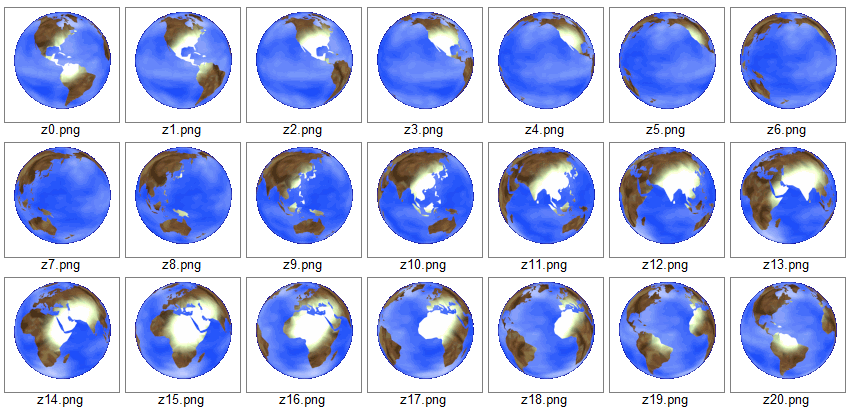
Okrem týchto troch animovaných sérií môžeme pridať preklopené vtáčiky a zajaze:
from PIL import Image, ImageTk

...

win = tkinter.Tk()
pole1 = [tkinter.PhotoImage(file='a1/vtak{}.png'.format(i)) for i in range(8)]
pole1a = [ImageTk.PhotoImage(Image.open('a1/vtak{}.png'.format(i)).transpose(Image.FLIP_LEFT_RIGHT)) for i in range(8)]
pole2 = [tkinter.PhotoImage(file='a2/zajo{}.png'.format(i)) for i in range(8)]
pole2a = [ImageTk.PhotoImage(Image.open('a2/zajo{}.png'.format(i)).transpose(Image.FLIP_LEFT_RIGHT)) for i in range(8)]
pole3 = [tkinter.PhotoImage(file='a3/z{}.png'.format(i)) for i in range(21)]

Plocha('jazero.png', pole1, pole1a, pole2, pole2a, pole3)
22.2.4. Trieda Program
Posledným krokom pri vytváraní grafickej aplikácie bude vytvorenie triedy Program, pričom všetky globálne akcie (vytváranie polí s animáciami, volanie Plocha()) presunieme do inicializácie tejto triedy. Zároveň pozmeníme veľkosť animovanej zemegule:
...

class Program:
    def __init__(self):

        def resize(img, pomer):
            return img.resize((int(img.width*pomer), int(img.height*pomer)))

        win = tkinter.Tk()
        win.title('moja animovana aplikacia')
        pole1 = [tkinter.PhotoImage(file='a1/vtak{}.png'.format(i)) for i in range(8)]
        pole1a = [ImageTk.PhotoImage(Image.open('a1/vtak{}.png'.format(i)).transpose(Image.FLIP_LEFT_RIGHT)) for i in range(8)]
        pole2 = [tkinter.PhotoImage(file='a2/zajo{}.png'.format(i)) for i in range(8)]
        pole2a = [ImageTk.PhotoImage(Image.open('a2/zajo{}.png'.format(i)).transpose(Image.FLIP_LEFT_RIGHT)) for i in range(8)]
        pole3 = [ImageTk.PhotoImage(resize(Image.open('a3/z{}.png'.format(i)), 2)) for i in range(21)]
        img = resize(Image.open('python-logo.png'), 0.7)
        pole4 = [ImageTk.PhotoImage(img.rotate(uhol, expand=True)) for uhol in range(0, 360, 10)]

        Plocha('jazero.png', pole1, pole1a, pole2, pole2a, pole3, pole4)

Program()
22.3. Cvičenie
- Spojazdnite kompletnú aplikáciu z prednášky.
- Vymeňte v aplikácii pozadie: nájdite na internete vhodný obrázok rozmerov aspoň 800x600, najlepšie vo formáte
.jpga nahraďte nímjazero.png. - Ako pozadie aplikácie zvoľte nejaký menší obrázok, ktorý rozkopírujete vedľa seba a pod seba tak, aby sa zaplnil
canvasveľkosti napr. 800x600. Môžete použiť jednu z bitmáp: pozadie.zip- pomocou
Imagevytvorte jeden veľký obrázok požadovaných rozmerov a do neho príslušný počet krát opečiatkujte jednu z bitmáp a tento výsledok použite ako pozadie canvasu grafickej aplikácie
- pomocou
- Všetky obrázky v obrazky.zip sú vo formáte
.bmpa preto nemajú priesvitné časti. Prečítajte ich a pomocouImagez nich vyrobte obrázky v móde'RGBA'a farbu v pixeli na súradnici (0, 0) nahraďte v týchto obrázkoch priesvitnými pixelmi.- v grafickú aplikáciu zmeňte tak, aby sa namiesto animovaných obrázkov klikaním pridávali upravené bitmapy z tejto skupiny
- pre každú z týchto bitmáp môžete pripraviť 2 fázy animácie: 1. je pôvodný obrázok, 2. je obrázok zmenšený na 90%
- Všetky obrázky v súbore animacie.zip obsahujú viac fáz. Treba ich správne rozstrihať a vytvoriť z nich polia obrázkov pre
tkintertak, aby sa dali použiť v našom animačnom programe.- všetky tieto obrázky už majú dobre nastavené priesvitné pixely
- V úlohe (5) ste rozstrihali 3 väčšie obrázky na fázy animácie. Pre dve z nich
potvorka1.pngapotvorka2.pngtreba pripraviť aj otočené fázy o 90, 180 a 270 stupňov, t.j. každej vyrobíte ďalšie tri animované série obrázkov.- otestujte ich vo vašej grafickej aplikácii